AutoCAD Self-pace eBook 철학을 설명하고 eBook을 사용하여 학습하는 방법을 설명합니다
AutoCAD 명령 및 기능을 적용하여 3D 도면을 그리는 방법.
필요한 AutoCAD 소프트웨어
AutoCAD 3D eBook은 Windows 버전의 AutoCAD 2015와 함께 사용되도록 작성되었습니다,
2016, 2017, 2018, 2019. AutoCAD 2015, 2016, 2017, 2018 또는 2019 소프트웨어가 있어야 합니다
컴퓨터에서 실행하여 이 eBook의 실습 예제을 완료합니다.
AutoCAD 3D book에 필요한 파일
이 책에서 실습 예제을 완료하려면 수반되는 두 개의 템플릿 파일을 로드해야 합니다
이 과정은 하드 디스크 드라이브에 적용됩니다.
모듈 소개 2는 구성 방법을 알려줍니다
모듈 2와 함께 사용법을 알려줍니다
AutoCAD 자기 주도형 eBooks의 철학
AutoCAD 자기 주도형 eBooks는 AutoCAD를 마스터하기 위해 작성되었습니다 모든 학생이 같은 속도로 학습하지 않기 때문에 eBooks는 능력 기반 모듈로 작성되었습니다
능력 기반 모듈은 일정 분량의 나누어져 있어 각자의 속도에 맞춰 학습을 할 수 있습니다.
원격 교육, 통신, 온라인, 대면 강의, 또는 자습을 집이든 사무실에서 스스로 학습할 수 있습니다.
AutoCAD eBook의 범위
AutoCAD eBooks는 AutoCAD 2D, AutoCAD 3D, AutoCAD 2D의 다섯 부분으로 구성되어 있습니다
고급, AutoCAD 3D 고급, AutoLISP
제안된 전제 조건
이 eBook을 통해 최대한의 효과를 얻으려면 다음에 대한 실무 지식이 있어야 합니다
Windows 운영 체제이며 AutoCAD를 사용하여 2D 도면 객체를 그리는 데 능숙합니다
AutoCAD 2D eBook에 사용되는 모든 명령과 기능에 대해 잘 알고 있습니다
AutoCAD 3D book
AutoCAD 3D book의 모듈들은 매우 논리적인 순서대로 작성되었습니다.
다음 정보는 이 eBook에서 최대한 많은 것을 얻는 데 도움이 될 것입니다
eBook 모듈
eBook의 이 모듈은 AutoCAD 3D를 학습하는 데 필요한 정보를 일정한 분량으로 작성되었습니다.
각 페이지를 읽고 모든 내용이 이해되었는지 확인하십시오.
각각의 모듈을 모듈을 대충 훑어보지 말고, 모듈에서 모듈로 건너뛰지 말고 실습을 하세요.
각 모듈을 통해, 한 페이지씩 체계적으로 실습을 하며, 그 모듈이 포함하는 모든 정보를 이해하려고 노력하십시오
그것을 이해했는지 확인하고, 그것을 증명하기 위해 실습 예제을 완료할 수 있어야 합니다.
각 모듈에는 Must Know, User Tips, Workals, Lessons, Key Principle 및 Lab이 포함어 있습니다
중요사항
대부분의 모듈에는 중요사항(Must Know)이 포함되어 있습니다.
당신은 이것들 각각을 이해하고 유지해야 합니다
만약 그들 중 어느 하나라도 이해하지 못한다면, 모듈을 통해 다시 읽어 보십시오.
완전히 이해할 때까지 다음으로 넘어가지 마세요.
아래의 Must Know는 예시입니다.
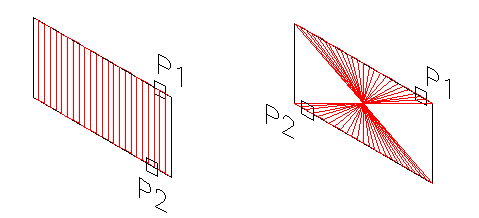
RULSURF 명령을 사용할 때
가장 가까운 개체의 일치하는 끝을 선택해야 합니다
만약 반대쪽 끝이 선택되면 오른쪽 그림과 같이 비틀린 메시(mesh)가 됩니다
Note
사용자 팁은 여러분이 더 빠르고 효율적으로 완성할 수 있도록,
도움이 되는 팁, 요령, 명령어를 사용하는 방법이 포함되어 있으니 실습 예제에서 사용해 보세요.
예를 들면 다음과 같습니다
모델을 그리기 시작 전에 먼저 어떤 뷰를 최적인지 결정해서 시작하는 것이 가장 좋습니다.
보통 가장 어려운 윤곽선을 가진 뷰가 최적입니다
따라하기
따라하기는 모듈, 튜토리얼 스타일을
이러한 방식으로 작업을 마치고 나면, 도움이 되는 연습입니다
해당 모듈에서 배우고 있는 명령어를 AutoCAD를 실제로 사용하여 작동하는 방법을 이해합니다
이렇게 하면 각 모듈의 끝의 실습 예제에서 스스로 아무런 도움 없이 그것들을 완성할 수 있어야 합니다
예를 들면 다음과 같습니다
도구 모음 메뉴를 사용하여
Polar Arraying in 3D
1 단계
NEW 명령을 사용하여 템플릿 3D를 사용하여 새 도면을 시작하십시오
2 단계
파일을 저장하고 이름을 지정합니다(09-2)
3 단계
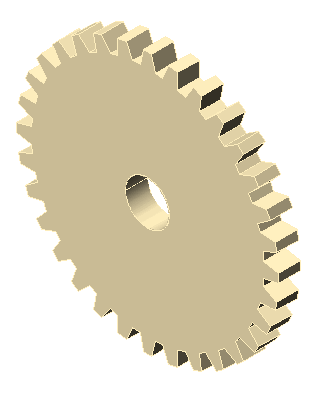
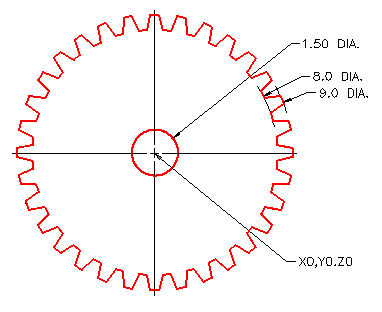
그림 3과 같은 모델을 만듭니다.
Fig.3
Solid Model - SE Isometric ViewMultiview Drawing - Gear is 0.5 Units Thick
도형 및 제도 이론
일부 모듈에는 제도 및 또는 기하학 수업이 포함되어 있으며.
이는 이전의 설계(제도) 지식이나 경험이 없는 설계자에게 가르치기 위해서 입니다
이미 이론을 알고 있다면 생략하고 다음 주제로 넘어세요
이 이론은 과정의 일부가 아니지만, 아는 것은 실습 예제을 마치는데 도움이 될 것입니다.
예를 들면 다음과 같습니다
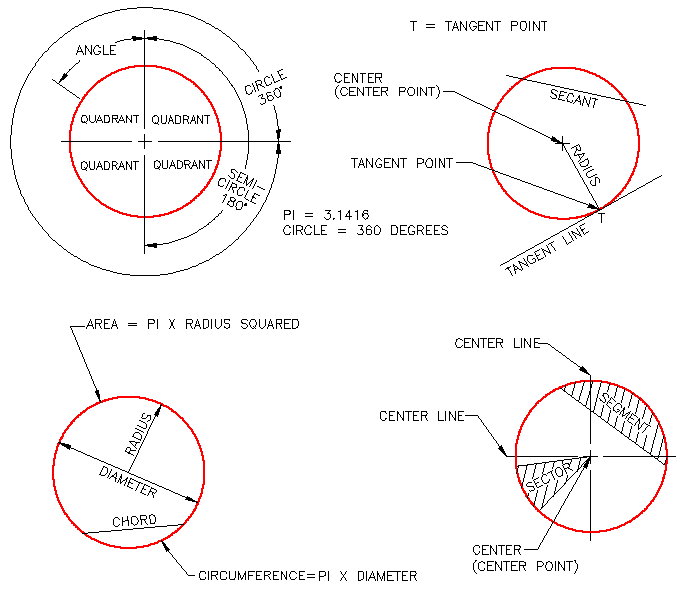
Geometry Lesson : Circles
원은 모든 점들이 중심으로부터 같은 거리인 폐곡선으로 정의 됩니다
점. 중심점은 하나의 XY 좌표입니다
아래 그림들을 공부하면 원의 특성에 대한 것을 알 수 있습니다
Figure 7-1 Circle Geometry
요점 정리
각 모듈은 요점 정리들의 목록을 포함합니다.
요점 정리들은 모듈에서 배우고 이해 해야하는 원칙들입니다
이러한 원칙은 향후 AutoCAD 작업에서 사용할 때 필요합니다.
예를 들면 다음과 같습니다
요점 정리
TRIM 및 EXTEND 명령은 다음과 같은 기본 설정이 있어야 합니다
3D 작업: Projection= none, Edge= extend
2D 회전에는 ROTATE 명령을 사용합니다.
3D의 경우 ROTATE3D 명령을 사용하며 선(2점)이나 X, Y 또는 Z 축을 지정해야 합니다
실습 예제
모든 실습 예제에는 시간 제한이 있습니다.
지정된 실습 예제는 시간 제한내에 도면을 완성할 수 있어야 하고,정확한지 확인하고 하세요
허용된 시간 내에 완료할 수 없으면 전체 실습 예제을 다시 수행하십시오.
이것이 모듈을 마스터했음을 증명하는 방법입니다.
거의 모든 모듈은 최소한 두가지의 실습 예제가 있습니다.
모든 실습 예제를 완료할 것을 강력히 권장합니다
도면의 정확도 확인
거의 모든 실습 예제에는 도면의 정확도를 확인하는 데 사용할 수 있는 키가 있습니다
역량 테스트
모든 5번째 모듈은 시간이 지정된 능력 테스트 모듈입니다.
능력 테스트 모듈은 객관식 질문과 숙달도를 테스트하기 위한 실기 연습입니다
이 모듈은 학습 수준을 확인하기 위한 것이기 때문에 제공되는 키가 없습니다
이 모듈에서 완료하는 데 문제가 있거나 가능한 시간 내에 완료할 수 없는 부분이 있는 경우
모듈을 다시 읽어 보십시오
실습 예제을 다시 하는 것이 문제를 해결하는데 도움이 되는 경우가 많습니다
AutoCAD 3D book에 사용되는 규칙 및 기호
모듈에는 사용자의 이해를 돕기 위해 다음과 같은 규칙과 기호가 사용됩니다
빨간색 이탤릭체 단어
빨간색 이탤릭체로 된 단어들은 그 모듈에 도입된 새로운 용어이며, 해설이 되어 있습니다
예를 들면 현재 레이어는 AutoCAD가 새로 생성한 모든 도면 객체를 배치할 레이어입니다
형광펜으로(구 : 굵은 글씨체)로 표시된 단어와 숫자
따라하기 에서 굵은 글씨체로 된 모든 단어와 숫자는 사용자가 입력합니다.
(사용자 입력 또는 AutoCAD 응답인 경우)
Command:  3DMESH ↲
Enter size of mesh in M direction: 5 ↲
Enter size of mesh in N direction:  4 ↲
Specify location for vertex (0, 0):  0,0,0.2 ↲
Specify location for vertex (0, 1):  0,1,0.5 ↲
Specify location for vertex (0, 2):  0,2,0.4 ↲
명령 이름
명령 이름은 항상 대문자로 표시됩니다.
예를 들면 다음과 같습니다
모깍기는 "FILLET" 명령을 사용합니다.
도면에서 객체 또는 위치 선택
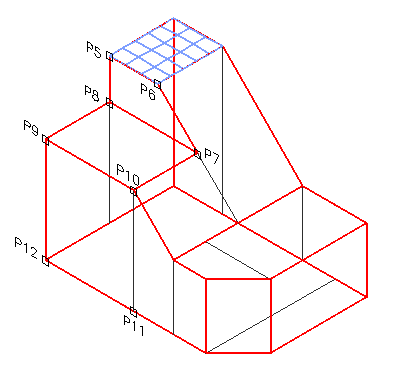
객체 또는 위치를 선택할 때 이해를 돕기 위해 어떤 선택이 순서대로 있는지를 나타내는 숫자로 첫째 문자로 "P"를 사용합니다
3DFACE 및 AI_MESH 명령 사용
아래에 표시된 AI-MESH 명령을 사용하여 두 개의 면을 추가로 삽입합니다.
Command: AI_MESH ↲
first corner point of mesh; 🖯(end) P5
second corner point of mesh; 🖯(end) P6
third corner point of mesh; 🖯(end) P7
fourth corner point of mesh; 🖯(end) P8
Enter mesh size in the M direction;  6 ↲
Enter mesh size in the N direction;  8 ↲
Note
명령어에서 일어나는 일을 설명하는 데 도움이 되는 작성자의 코멘트는 내부에 mark 표시됩니다
Command: REVSURF
	Current wire frame density: SURFTAB1=64 SURFTAB2=24
	Select object to revolve
	(닫힌 폴리선을 선택합니다.)
	Select object that defines the axis of revolution:
	 (축선을 선택합니다.)
	Specify start angle < 0> :
	 (기본값 0을 사용합니다.)
	Specify included angle (+=ccw, -=cw) < 360> :
	 (기본값을 사용합니다.)
	Command:
작업 중에 작가의 의견이나 실습 예제 문제를 이해하는 데 도움이 되는 원리 또는 작업을 완료하는데 도움이 됩니다
예를 들면 다음과 같습니다
- AutoCAD 3D eBook의 모든 실습 연습에 대한 삽입 척도는 그림 3-1과 같이 단위 열에 표시됩니다.
Note
eBook에서 실습을 완료하려면 하드 디스크 드라이브에 4개의 템플릿 파일이 있어야 합니다
모듈을 대충 훑어보지 마십시오.
각 모듈의 모든 것을 읽고 이해하십시오.
모듈 안에서 혹은 모듈에서 모듈로 건너 뛰어다니지 마십시오 .
각각의 모듈을 한 페이지씩 체계적으로 학습라세요.
모듈은 한번에 작업가능한(역량 기반 바이트) 크기로 작성되어 학습 속도 및 AutoCAD를 사용법을 학습하는데 적합합니다
완전히 이해하기 전까지는 다음 모듈로 이동하지 마십시오
현재 작업 중인 모듈과 모든 실습 예제을 한번에 완료하세요.
모든 실습 예제에는 시간 제한이 할당되어 있다.
실습 예제을 완료하기 위해서는 지정된 시간 제한내에, 도면을 완성하고 정확도를 확인하고 만들 수 있어야 합니다
수정할 수 있는 시간 내에 할 수 없다면, 전체 실습 예제을 다시 하세요.
그것이 모듈을 마스터했다는 것을 증명하는 방법입니다
사용 방법을 암기하지 마십시오. 이해하십시오.
AutoCAD를 사용하는 것은 끝나지 않는 학습이므로
AutoCAD에 숙련되어가는 과정을 즐기십시오.